


Когда ваш контент начинает хорошо ранжироваться в поисковой выдаче, следующий логичный шаг — понять, как эта видимость превращается в реальных посетителей. Кто приходит на ваш сайт? Как они вас нашли? И самое важное — приносят ли ваши усилия результат?
Если вы ищете google stats for websites, Google Analytics 4 предлагает мощный способ отслеживать и анализировать эффективность сайта. Независимо от того, являетесь ли вы владельцем бизнеса, маркетологом или блогером, умение отслеживать и интерпретировать трафик жизненно важно. Возможно, вы задаётесь такими вопросами:
- Как эффективно измерить трафик на сайте?
- Приносит ли моя SEO-стратегия посетителей?
- Привлекаю ли я целевую аудиторию?
- Как использовать данные о трафике для повышения эффективности в будущем?
Прочитав этот гид, вы узнаете, как получить доступ к статистике трафика сайта в GA4 и превратить цифры в полезные инсайты, которые помогут вашему онлайн-проекту расти.
Google Analytics website: как проверить трафик?
Если вы хотите понять эффективность своего сайта не только с точки зрения того, как пользователи его находят, то лучше всего использовать в связке Google Search Console и Google Analytics. В то время как Search Console показывает, как именно люди находят ваш сайт через поиск (показы, запросы, клики), Google Analytics 4 (GA4) идёт дальше и позволяет подробно проверить трафик сайта. Вы получите доступ к данным о просмотрах страниц, среднем времени взаимодействия, показателе отказов, конверсиях и многом другом — фактически это полноценный инструмент для анализа трафика.
Чтобы начать, войдите в свой аккаунт Google Analytics и перейдите в Reports > Acquisition > Traffic Acquisition.
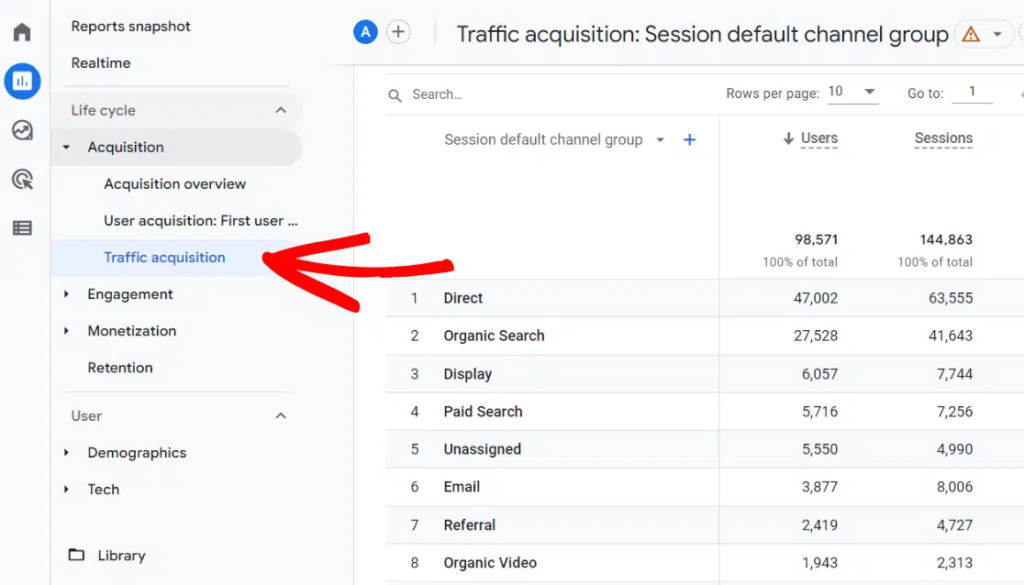
Этот раздел показывает разбивку по источникам трафика, помогая определить, какие каналы (органический, платный, реферальный, социальный, прямой) приводят на сайт больше всего пользователей.
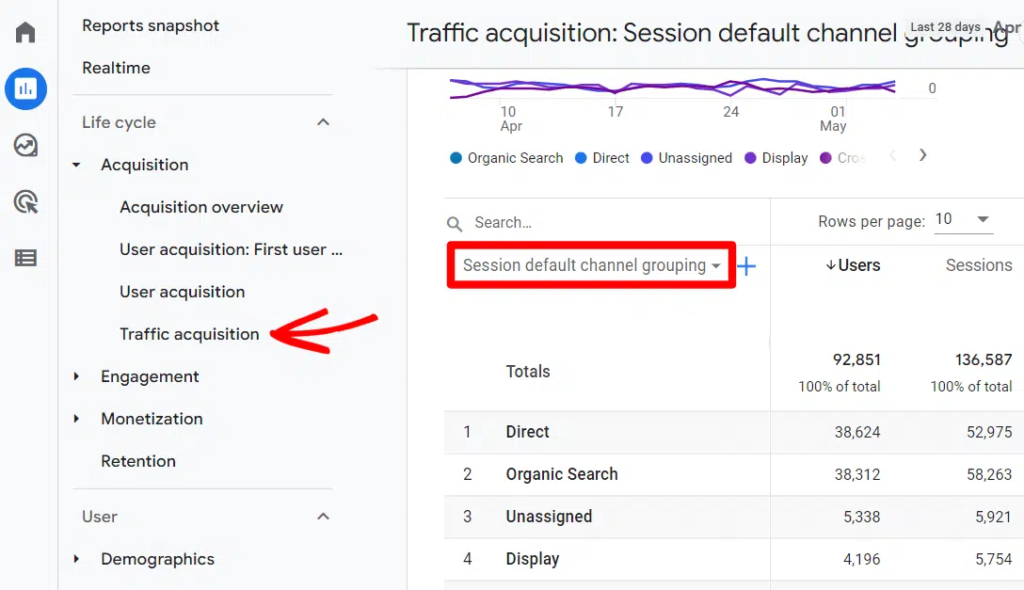
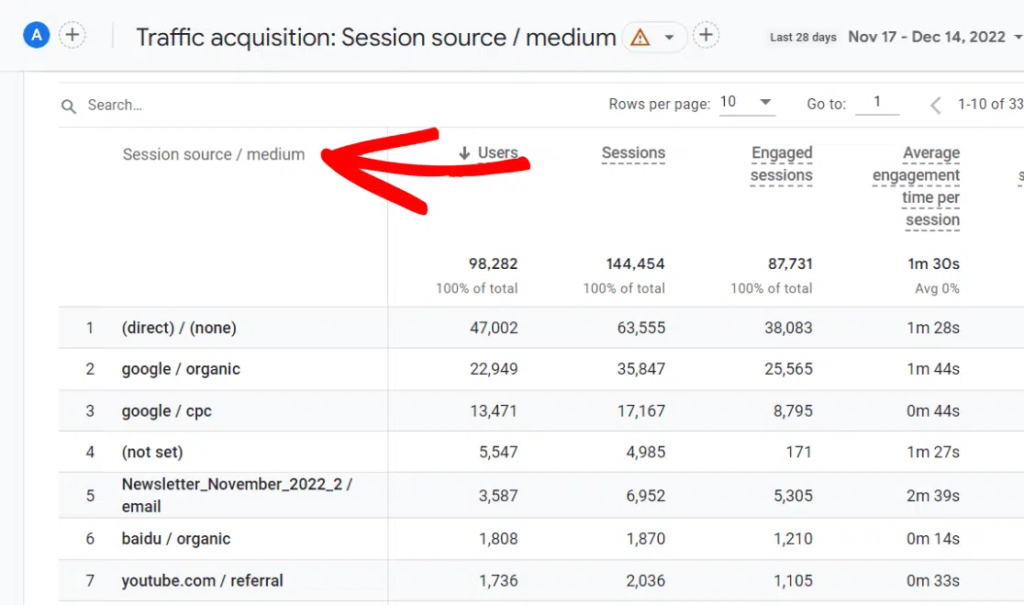
Если хотите углубиться, воспользуйтесь выпадающим списком “Session default channel group” и выберите “Session source/medium”. Вы увидите, с каких конкретных платформ или сайтов пришли ваши пользователи — будь то Google, Facebook, блог или email-рассылка.
Хотите посмотреть трафик по конкретным страницам? Перейдите в Reports > Engagement > Pages and Screens. Здесь отображаются детальные метрики по каждой странице: количество просмотров, уникальные пользователи, среднее время пребывания и уровень вовлечённости.
Чтобы узнать, откуда пришли пользователи на каждую конкретную страницу, нажмите иконку плюс (+) над таблицей и выберите Traffic source > Session source/medium. Вы получите таблицу, которая сопоставляет каждую страницу с её источником трафика, что позволяет определить, какие внешние ресурсы направляют посетителей на конкретные страницы сайта.
А чтобы проанализировать посадочные страницы, прокрутите до столбца “Event count”, нажмите стрелку рядом с All Events и выберите first_visit. Теперь вы видите, какие страницы привлекли новых пользователей, и откуда именно они пришли.
Проще говоря, GA4 предоставляет полный обзор трафика вашего сайта — будь то общий анализ или детализация по отдельным страницам. С правильно настроенным Google Analytics вы сможете уверенно проверять трафик, находить ценные инсайты и принимать решения на основе данных для роста онлайн-проекта.
Google Analytics website: руководство пользователя
Если вы хотите понять, как смотреть трафик сайта в Google Analytics 4 (GA4), начните с изучения ключевых метрик, которые использует платформа. GA4 предлагает не просто счётчик просмотров страниц — он предоставляет поведенческий анализ ваших посетителей на более глубоком уровне.
Как Google Analytics 4 определяет трафик сайта?
В GA4 трафик измеряется с помощью трёх основных метрик: Пользователи (Users), Сеансы (Sessions) и Вовлечённые сеансы (Engaged Sessions). Давайте рассмотрим каждую из них подробнее.
Пользователи (Users)
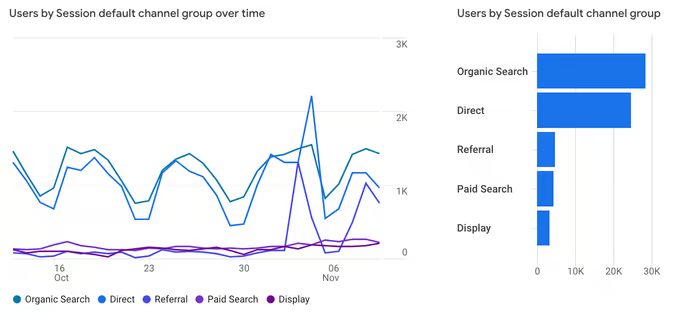
Пользователь — это уникальный посетитель сайта. Когда человек впервые заходит на сайт, GA4 присваивает ему уникальный идентификатор, по которому можно отследить его будущие визиты. Один пользователь может инициировать несколько сеансов, но он будет считаться одним пользователем. Вы можете увидеть эти данные в отчётах:
- Traffic Acquisition – откуда приходят пользователи;
- User Acquisition – кто из них новый, а кто — возвращающийся.
Это помогает лучше понять аудиторию и адаптировать контент и маркетинг под её поведением.
Сеансы (Sessions)
Сеанс — это одно посещение сайта, которое начинается с первого просмотра страницы и заканчивается через 30 минут бездействия или при выходе пользователя. Один сеанс может включать множество действий: просмотры, клики, события.
Так как один пользователь может заходить на сайт несколько раз, общее количество сеансов обычно выше, чем количество пользователей. Этот показатель помогает понять динамику вовлечённости.
Вовлечённые сеансы (Engaged Sessions)
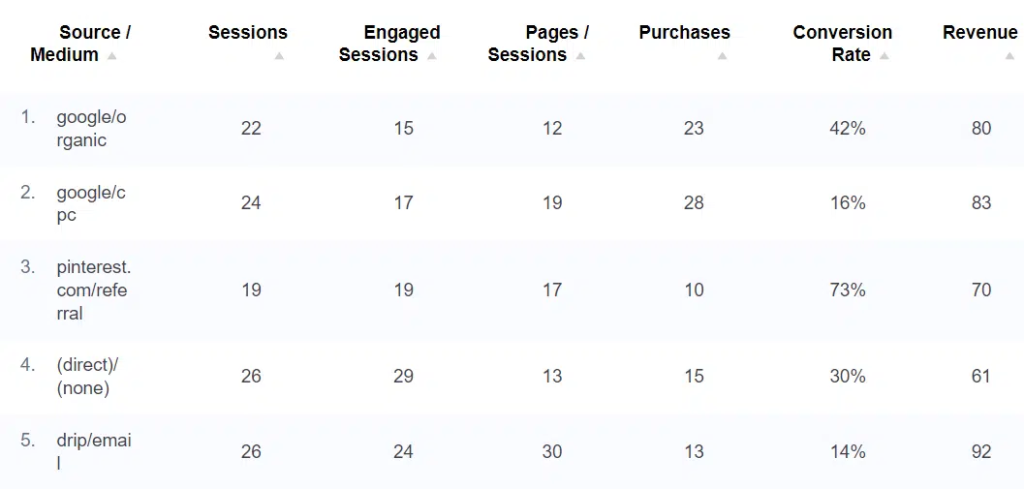
GA4 вводит понятие вовлечённого сеанса, чтобы оценить качество взаимодействия с сайтом. Сеанс считается вовлечённым, если:
- длится не менее 10 секунд,
- содержит хотя бы одно целевое действие (конверсию),
- или включает минимум два просмотра страниц.
Этот показатель формирует Engagement Rate — современный аналог показателя отказов. Чем выше вовлечённость, тем лучше сайт удерживает внимание посетителей.
Какую метрику трафика стоит отслеживать?
Все три показателя — Users, Sessions и Engaged Sessions — дают ценные данные. Выбор зависит от ваших целей:
- Хотите расширить аудиторию? Следите за Users.
- Нужно повысить количество возвратов? Смотрите на Sessions.
- Интересует глубина взаимодействия? Анализируйте Engaged Sessions и Engagement Rate.
Но лучший результат даёт комплексный підход — отслеживайте все три метрики одновременно для полного понимания эффективности сайта.
Как проверить аналитику трафика сайта в Google Analytics 4
Если вы хотите точно определить трафик сайта, Google Analytics 4 (GA4) предоставляет все необходимые инструменты для этого. GA4 позволяет не только узнать, сколько людей посещают ваш сайт, но и понять, откуда они приходят и как взаимодействуют с вашим контентом. Но всё начинается с одного важного шага — установки кода отслеживания.
Шаг 1: Установите код отслеживания GA4
Прежде чем начать сбор данных, убедитесь, что GA4 правильно подключён к вашему сайту:
- Войдите в свой аккаунт Google Analytics и создайте новое свойство GA4 (если вы ещё этого не сделали).
- Перейдите в Администратор > Потоки данных, выберите “Веб” и введите URL вашего сайта.
- Вы получите идентификатор измерения (начинается с “G-”).
- Добавьте этот идентификатор на свой сайт одним из способов:
- через Google Tag Manager,
- вставив код напрямую в вашего сайта,
- с помощью плагина или CMS-интеграции (например, для WordPress или Shopify).
После установки кода на все страницы GA4 начнёт собирать как текущие, так и исторические данные о ваших посетителях.
Шаг 2: Понимание каналов трафика
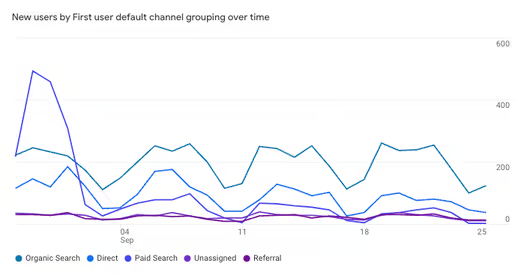
Google Analytics 4 классифицирует посетителей по предустановленным группам каналов (Default Channel Groups), что упрощает анализ источников трафика. Вот краткое описание основных типов:
- Direct – пользователи, которые ввели ваш URL вручную или источник не определён.
- Organic Search – органический трафик из поисковых систем (Google, Bing и т. д.).
- Referral – переходы по внешним ссылкам с других сайтов.
- Organic Social – бесплатный трафик из соцсетей (Facebook, Instagram, LinkedIn и др.).
- Organic Video – трафик с видеоплатформ (например, YouTube).
- Paid Search – платная поисковая реклама (например, Google Ads).
- Paid Social – платные объявления в соцсетях.
- Display – баннерная реклама.
- Cross-network – переходы с многоканальных рекламных кампаний (например, Performance Max).
- Email – трафик из email-рассылок.
Каждый из этих каналов — это часть вашей маркетинговой стратегии. Отслеживая их эффективность, вы сможете понять, какие действия приносят наиболее ценных посетителей.
Как отслеживать реферальный трафик в GA4
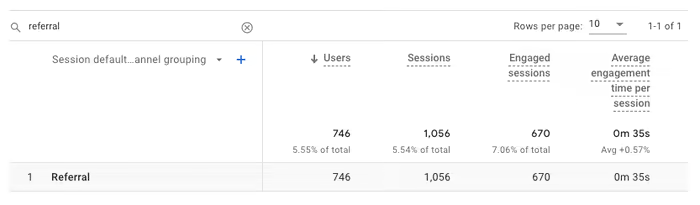
Хотите понять, как отслеживать веб-трафик с внешних источников? В Google Analytics 4 для этого отлично подойдёт отчёт по реферальному трафику. Он показывает, какие сайты направляют пользователей на ваш ресурс, что помогает оценить эффективность внешних ссылок и партнёрских активностей. Чтобы посмотреть веб-трафик из рефералов, выполните следующие шаги:
- Откройте панель управления Google Analytics.
- Перейдите в Reports > Acquisition > Traffic Acquisition.
- В строке поиска под графиком введите “referral”, чтобы отфильтровать результаты.
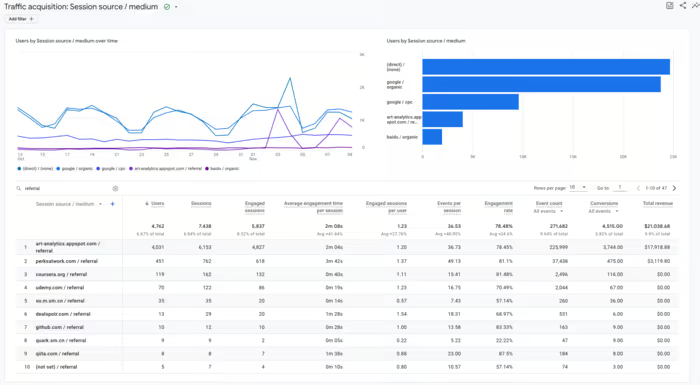
Вы увидите весь трафик, классифицированный как реферальный. Для получения более подробной информации нажмите стрелку рядом с “Session default channel group” и выберите “Session source/medium”. Появится таблица с доменами-источниками, отсортированными по количеству сеансов. Это поможет вам определить, какие внешние сайты приводят к вам больше всего трафика.
Этот способ особенно полезен, если вы хотите анализировать переходы с партнёрских сайтов, размещений, коллабораций или других внешних промоакцій. Постоянный мониторинг этих данных поможет скорректировать стратегию аутрича и выявить новые возможности для привлечения аудитории.
Выводы
Понимание эффективности вашего сайта больше не является опцией — это необходимость. С помощью Google Analytics 4 у вас есть все инструменты, чтобы определять трафик сайта, анализировать поведение пользователей и принимать взвешенные решения, соответствующие вашим цифровым целям. В этой статье мы рассмотрели:
- Как начать работу с Google Analytics, установив код отслеживания.
- Где проверять трафик сайта с помощью отчётов Traffic Acquisition и User Acquisition.
- Что означают ключевые метрики — Пользователи, Сеансы и Вовлечённые сеансы — и как они помогают оценивать вовлечённость.
- Как посмотреть источники трафика через предустановленные группы каналов: органический поиск, прямые заходы, рефералы и соцсети.
- И наконец, как отслеживать веб-трафик с внешних сайтов с помощью отчёта о реферальном трафике в GA4.
Неважно, ведёте ли вы личный блог, управляете интернет-магазином или оптимизируете корпоративный сайт — GA4 предоставляет вам глубокую аналитику аудитории и её поведения. Теперь, когда вы знаете, как видеть трафик сайта и интерпретировать его, вы готовы действовать осознанно, улучшать стратегии и уверенно развивать своё онлайн-присутствие.