


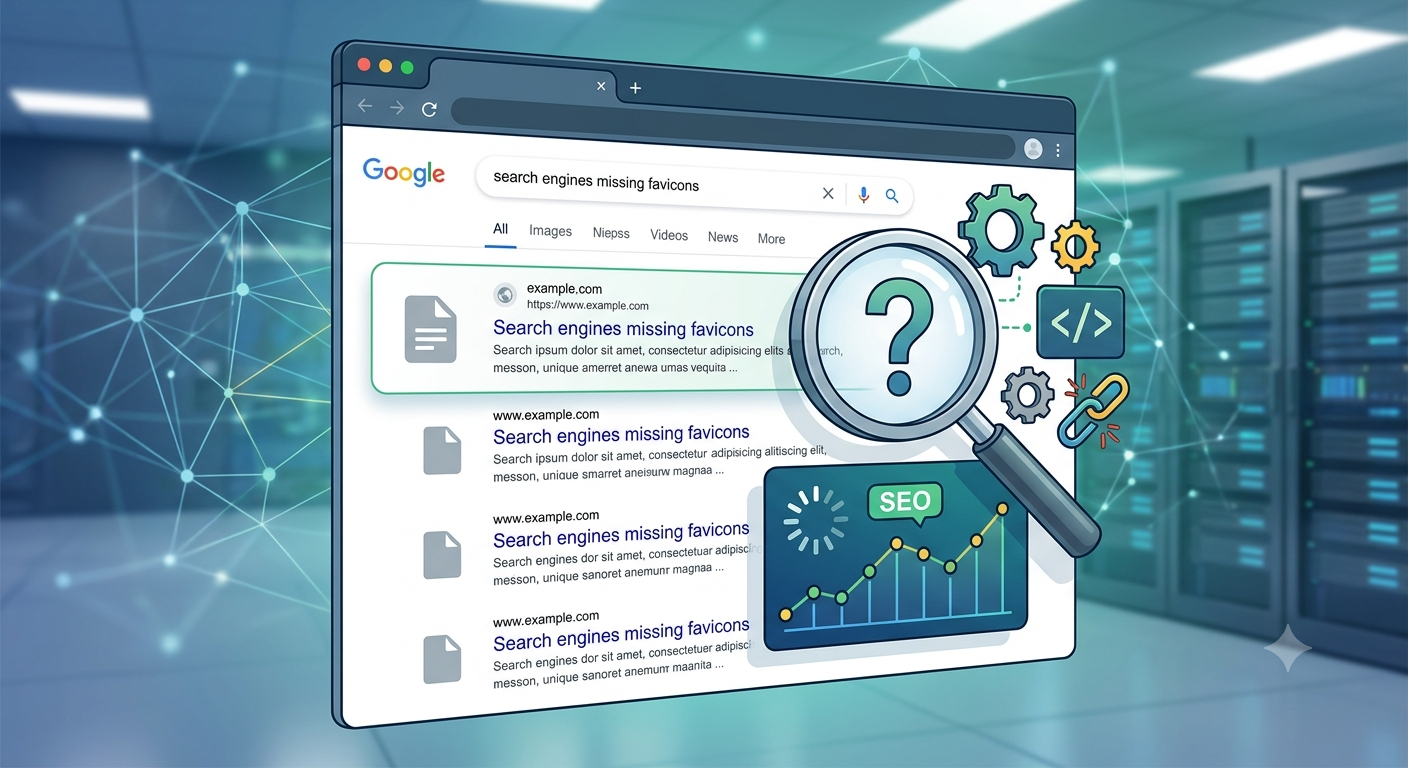
Favicon (от англ. favorite icon) — компактный значок сайта, который отображается во вкладках браузера, в закладках и в сниппетах Google. Он выполняет роль главного элемента визуального брендинга: делает ресурс узнаваемым и помогает пользователю мгновенно сориентироваться среди десятков открытых вкладок.
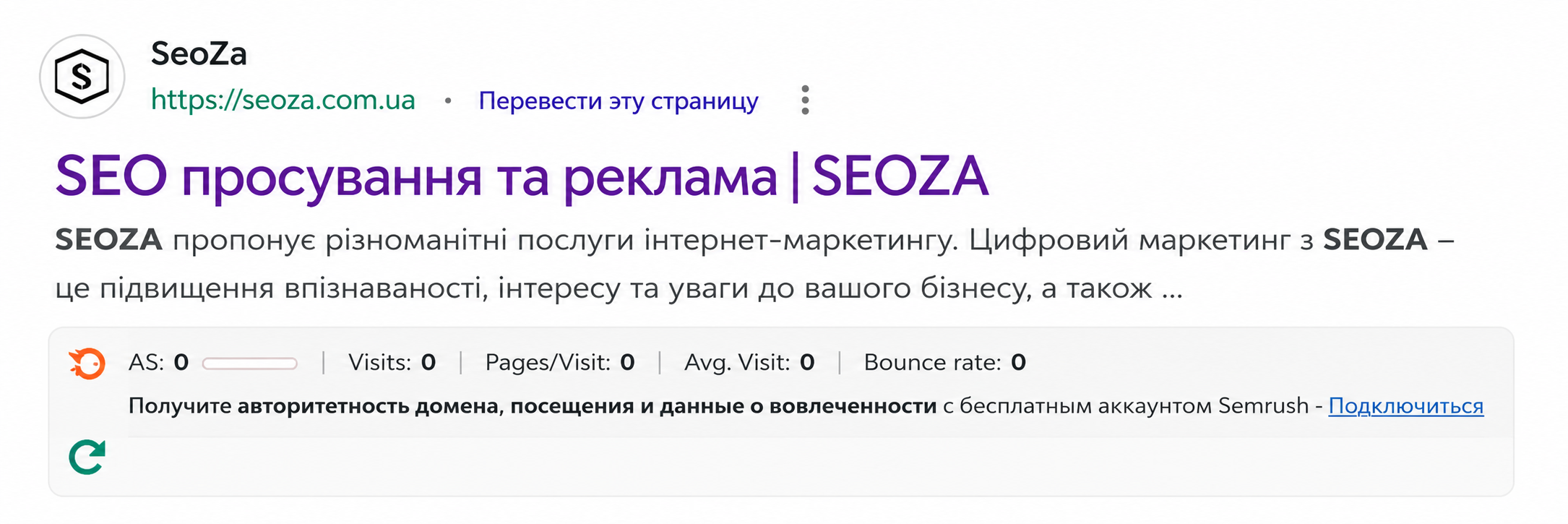
В поисковой выдаче эта миниатюра решает сразу две задачи: выделяет сниппет на фоне конкурентов и подталкивает к клику. Чтобы не терять целевой трафик, важно убедиться, что иконка отображается корректно и легко считывается с любого экрана.
Мы проанализировали код head и поисковую выдачу Google для 10 проектов на разных CMS: почти везде поисковик показывает стандартный глобус вместо уникальной иконки. У части сайтов разметка на первый взгляд выглядит корректной, у части фавикон не подключён вовсе — и эти наблюдения легли в основу разбора. Хорошая новость: большинство таких ошибок устраняется за пару минут, а вот на то, чтобы Google подхватил правку, обычно уходит от нескольких дней до нескольких недель (подробнее — в разделе о сроках).
Ниже разберем распространенные причины, из-за которых favicon пропадает из поисковой выдачи Google или отображается некорректно.
Favicon возвращает 404 по прямому URL

Одна из самых обидных причин, из-за которой не отображается значок сайта, — неверный путь к файлу или несовпадение имени. Даже небольшое расхождение в написании (например, Favicon.ico вместо favicon.ico) или ошибка в расположении файла в каталоге приведёт к тому, что Google просто не найдёт иконку. При этом сам файл может лежать как в корне сайта, так и на отдельном домене — согласно официальной документации Google это допустимо и ошибкой не считается.
Чтобы убедиться, что проблема именно в этом, пройдите три шага диагностики:
- Откройте https://вашсайт.com/favicon.ico в приватном окне браузера — это исключит влияние локального кэша. Файл должен корректно открыться как изображение.
- Проверьте HTTP-статус запроса через DevTools → Network → перезагрузка страницы → найдите запрос к favicon. Ожидаемый ответ — 200 OK. Коды 404 и 403 указывают на проблему напрямую, а цепочка редиректов — на то, что путь стоит привести к конечному адресу.
- В Google Search Console воспользуйтесь инструментом проверки URL («Проверить активный URL») — он покажет, что видит робот Google прямо сейчас, а не то, что успел закэшировать ваш браузер.
Если хотя бы один пункт не проходит проверку, вы нашли причину и можете переходить к исправлению: скорректировать путь, имя файла или настройки сервера, отдающего неверный статус-код.
Favicon заблокирован в robots.txt, WAF, CDN или настройках сервера

Ещё одна частая причина — файл закрыт для одного из двух роботов, отвечающих за favicon: Googlebot и Googlebot-Image. Если заблокирован хотя бы один из них, этого достаточно, чтобы иконка не появилась в выдаче, даже если вторая часть цепочки в полном порядке. Ранее существовал отдельный User-Agent Google Favicon, специально предназначенный для сбора значков сайтов, но с октября 2023 года Google от него отказался.
Живые примеры из аудита:
- autosolo.com.ua (Joomla) — в head верно размещён код link href=»/templates/autosolo/favicon.ico» rel=»shortcut icon» type=»image/vnd.microsoft.icon», расширение файла указано правильно, но в robots.txt для User-agent: Googlebot прописано Disallow: /templates/, которое перекрывает весь путь целиком.
- supercredit.kiev.ua (Joomla) — та же история: фавикон лежит внутри закрытой для ботов папки шаблона.
Чтобы убедиться, что дело именно в этом, пройдите этапы проверки поочерёдно.
- Проверьте robots.txt. Убедитесь, что путь к файлу иконки не попадает под директиву Disallow. Быстрее всего это сделать через Search Console: перейдите во вкладку «Настройки» → блок «Сканирование на странице» → откройте отчёт напротив robots.txt и проверьте путь.
- Проверьте ответ сервера. В терминале выполните:
bash
curl -I https://example.com/assets/favicon.png
Нормальный результат:
HTTP/2 200
content-type: image/png
Для ICO-файлов допустим, например, content-type: image/x-icon. Дополнительно проверьте ответ именно с User-Agent от Google:
bash
curl -I -A «Googlebot-Image» https://example.com/assets/favicon.png
Если в ответе появляется 403, 429, 500 или редирект на страницу авторизации — проблему нужно искать в WAF, CDN или настройках сервера.
- Проверьте WAF. В панели WAF или Cloudflare откройте разделы вроде Security Events, Firewall Events, Logs, Bot Management и найдите запрос к /assets/favicon.png. Проверьте, не применялось ли к нему действие Block, Challenge, Rate limit, Managed challenge или Country/IP block. Создайте исключение для URL фавикона и главной страницы либо разрешите запросы от проверенных Googlebot. Не полагайтесь только на User-Agent — его легко подделать, поэтому дополнительно сверяйте IP.
- Проверьте CDN. Выполните тот же запрос и посмотрите на заголовки Age, X-Cache, CF-Cache-Status, ETag, Last-Modified. Если CDN возвращает HIT, старый ETag или устаревшую дату изменения — очистите кэш именно для фавикона и повторите запрос, чтобы убедиться, что отдаётся новая версия файла.
- Проверьте логи сервера. В access-логах найдите запросы к /favicon.ico и /assets/favicon.png, отфильтруйте по User-Agent Googlebot и Googlebot-Image. Ожидаемый результат — код 200. Ошибки 403, 404, 429, 500 или полное отсутствие таких запросов укажут, в какую сторону копать: соответственно WAF, путь к файлу, лимиты запросов, сервер или задержка повторного обхода.
Пустой или битый код ссылки на фавикон

Тег link rel=»icon» href=»» без реального пути к файлу — либо ссылка на файл, который не залили на сервер после деплоя, — оставляет Google без валидного адреса иконки.
Отдельный подвох для JS-сайтов: тег может корректно присутствовать в исходном коде, но не попадать в финальный отрендеренный HTML. Проверяйте обе версии страницы — статический исходник и отрендеренный HTML в инструменте проверки URL. Если в исходниках тег есть, а в отрендеренном HTML его нет — дело в сборке или JS-рендеринге, и решать вопрос нужно именно там.
Более радикальный вариант того же симптома — когда тега link rel=»icon» в коде нет вообще, ни в каком виде. Так обстоят дела у oks.org.ua и autodopomoha.com.ua: favicon на сайтах не подключён в принципе, поэтому диагностировать здесь нечего — сначала нужно добавить значок с нуля, а уже потом переходить к тонкой настройке.
URL иконки сайта постоянно меняется
Google предпочитает стабильный адрес иконки. Сборщики с хешированными именами файлов (React/Next.js, некоторые плагины оптимизации изображений) меняют путь к фавикону при каждой пересборке проекта — Google просто не успевает отследить новый адрес. Держите favicon.ico по фиксированному, неизменному пути в корне сайта независимо от того, как хешируются остальные статические файлы при сборке.
Устаревший cache-control на CDN или сервере
Здесь важно различать два кэша. Кэш браузера на робота не влияет вообще: Googlebot не переиспользует ваш локальный кэш и запрашивает файл сам. А вот кэш CDN стоит перед сервером и отдаёт роботу ровно то, что лежит на пограничном узле, — поэтому долгий max-age на стороне CDN действительно может какое-то время подсовывать боту старую версию файла (как это диагностировать, описано в пункте предыдущего раздела).
Отсюда и типичная ошибка в выводах: владелец сайта видит старую иконку из кэша собственного браузера, решает, что «ничего не изменилось», и начинает искать проблему на стороне Google.
Поэтому проверяйте актуальность файла не в своём браузере, а через Search Console или запросом с чистым кэшем. Если нужно принудительно обновить версию у CDN — очистите кэш конкретно для фавикона
Google показывает чужую иконку (например, «W» от WordPress)
Значит, у сайта два конкурирующих источника иконки, и Google выбрал не тот. Типичный случай на WordPress: иконка, загруженная через «Внешний вид → Настроить → Свойства сайта → Иконка сайта», изначально ориентирована на AMP-версии и системные нужды CMS и не всегда корректно попадает в тег link rel=»icon» главной страницы — особенно при активных SEO- или security-плагинах, которые сами переопределяют содержимое head.
Что проверить:
- Деактивируйте SEO- и security-плагины по одному, проверяя код после каждого шага, — так вы найдете источник переопределения.
- Если используется PWA-манифест (manifest.json), откройте вкладку Application → Manifest в DevTools: в части случаев Google приоритезирует иконку именно оттуда, и устаревший путь в манифесте перекрывает корректный тег в HTML.
Неправильные размеры значка

Одна из самых распространенных на практике проблем. Актуальные требования Google выглядят так: иконка обязана быть квадратной (соотношение сторон 1:1) и не меньше 8×8 пикселей, при этом Google настоятельно рекомендует размер больше 48×48 — чтобы значок хорошо смотрелся на разных поверхностях выдачи.
Отдельно стоит проговорить популярное заблуждение: требования «размер должен быть кратен 48» в документации больше нет. Раньше формулировка действительно была такой, но в октябре 2024 года Google переписал этот раздел, снизив формальный минимум до 8×8 и оставив 48×48 в статусе рекомендации. Так что 96×96, 144×144 и другие кратные значения — удобный, но не обязательный выбор: квадратные 64×64 или 120×120 требованиям тоже соответствуют.
Жёсткое требование здесь ровно одно — квадрат. В аудите встретился случай с неквадратной иконкой: Google принудительно подогнал её под нужные пропорции, и в выдаче она выглядела заметно искаженной.
Что делать:
- Проверьте, что соотношение сторон строго 1:1 — без «довесков» из прозрачного фона и обрезанных краёв.
- Ориентируйтесь на размер от 48×48 и выше: формально пройдёт и меньший квадрат, но на крупных экранах и в мобильной выдаче он будет выглядеть мыльным.
- Не полагайтесь на визуальный просмотр файла: скачайте его и посмотрите фактические размеры самого изображения, а не размер холста, в который оно вписано.
Иконка содержит недопустимый контент
Отдельное требование из документации Google: поисковик не показывает значки, которые считает неприемлемыми, — например, изображения порнографического характера или символику ненависти, включая нацистскую. В этом случае сниппет получит стандартный глобус, насколько бы корректно ни была настроена техническая часть.
Для большинства сайтов пункт не актуален, но если иконка построена на провокационном или спорном изображении, проверьте её по этому критерию до того, как искать ошибку в коде.
Редирект http→https настроен не для всех путей
Если сайт переехал на SSL, а абсолютный путь к фавикону в коде остался с http:// и 301-редирект настроен только для основных страниц, бот получает ошибку вместо иконки.
Отсутствует стандартный rel=»icon» малого размера
maxbabyshop.com.ua (OpenCart) подключает link href=»https://maxbabyshop.com.ua/image/catalog/ms-icon-310×310.png» rel=»icon» /, набор apple-touch-icon (от 57×57 до 180×180) и android-icon-192×192, но обычного rel=»icon» на 16×16 / 32×32 среди тегов нет.
Само по себе это ещё не нарушение: единственный rel=»icon» на 310×310 — квадратный, крупнее 48×48 и формально требованиям Google соответствует. Но набор из tile- и touch-иконок Google самостоятельной заменой обычному фавикону не считает: он ищет именно rel=»icon». Поэтому конфигурация держится на одном теге, и любой сбой в нём — опечатка в пути, переопределение шаблоном, блокировка каталога /image/ — оставляет сайт в выдаче вовсе без иконки. Классический маленький rel=»icon» рядом с крупным закрывает и этот риск, и отображение во вкладках браузера.
Как ускорить индексацию фавикона в Google

Ждать два месяца не обязательно. В Google Search Console есть штатный инструмент, который запрашивает повторное сканирование конкретного файла или страницы, а не всего сайта целиком: откройте «Проверка URL» (URL Inspection), введите адрес главной страницы и нажмите «Запросить индексирование» (Request Indexing). Это подтолкнёт Googlebot-Image к повторному сканированию иконки при следующем обходе — официальная документация Google по значкам сайта прямо называет такой способ штатным.
Мгновенного результата это не гарантирует: переобход всё равно встаёт в очередь. Но срок ожидания заметно сокращается по сравнению с пассивным ожиданием планового визита робота.
Чек-лист проверки favicon в сниппете
- Файл отдаёт успешный конечный ответ (200 OK либо корректный редирект без цикла) по прямому URL /favicon.ico.
- Путь не заблокирован в robots.txt для Googlebot-Image — отдельно проверьте, не попадает ли он под общее правило Disallow: /templates/ или /themes/. Главная страница должна быть открыта для Googlebot.
- В коде есть базовый rel=»icon», а не только apple-touch- и ms-icon.
- Изображение — строгий квадрат 1:1, не менее 8×8 px, для качественного отображения — от 48×48 px.
- Картинка уникальная, приемлемого качества и не содержит контента, который Google относит к недопустимому.
- Если всё в порядке — запросите индексирование главной страницы через Search Console и дождитесь планового переобхода; гарантированного срока обновления Google не даёт.
Если вы только собираетесь добавить favicon на сайт впервые — начните не с этого чек-листа, а с раздела «Рекомендуемая конфигурация от SEOZA» ниже.
Рекомендуемая конфигурация от SEOZA
Базовый вариант. По итогам аудита самый надёжный минимум — не полагаться на один современный формат, а явно задать классический ICO как базовый и SVG как прогрессивное улучшение. Минимальный рабочий пример:

Дополнительно тот же SVG можно сделать адаптивным под тёмную тему поиска — для этого достаточно добавить медиа-запрос внутрь самого файла иконки:

Расширенный вариант (для крупных проектов и брендов). Если нужна максимальная предсказуемость отображения на всех платформах и устройствах, в индустрии часто используют более полный набор PNG-размеров под конкретные поверхности:

Здесь 16×16 отвечает за вкладку браузера и закладки, 32×32 — за старые версии Windows/IE, 48×48 — стандартный размер для отображения в самом Google Search, 96×96 — телевизионные и смарт-платформы, 144×144 и 152×152 — iOS/Android, 180×180 через apple-touch-icon — современные устройства Apple. Файл manifest.json нужен только сайтам с PWA (Progressive Web App): если PWA у вас нет, лишний манифест стоит убрать, чтобы не создавать дополнительную точку отказа.
Важная оговорка про форматы. Google поддерживает любой валидный формат фавикона — ICO, PNG, SVG, GIF, JPEG, — и один из них не «лучше» другого с точки зрения выдачи. Так что рекомендация начинать с ICO — это не требование поисковика, а страховка от разнобоя в браузерах и старых клиентах: файл по предсказуемому адресу /favicon.ico подхватывается даже там, где разметка по каким-то причинам не сработала.
Именно поэтому в аудите бросается в глаза корреляция: у monetka.ua есть SVG и несколько PNG, но нет ICO — и в выдаче дефолтная иконка; у rsa.kiev.ua лежит один простой ICO в корне — и всё работает. Утверждать, что причина ровно в формате, было бы неверно (проблема monetka.ua может быть и в другом), но комбинация ICO + SVG в любом случае убирает этот фактор из списка подозреваемых.
Не помогло? Обратитесь за консультацией к SEOZA
Прежде чем добавлять фавикон заново или менять размер иконки сайта, пройдите чек-лист выше по порядку: часто проблема не в самой иконке, а в том, что путь к ней случайно закрыт для робота или файл не соответствует требованиям Google по размеру и формату. Если технически всё в порядке — не пытайтесь «улучшить» рабочий фавикон, а дождитесь планового обхода или запросите ускоренную индексацию, как описано выше.
А если после всех проверок иконка так и не появилась в поиске или вы не уверены, что нашли настоящую причину, — обратитесь к команде SEOZA. Мы разберём именно ваш случай и укажем на конкретную техническую ошибку на вашем сайте.